


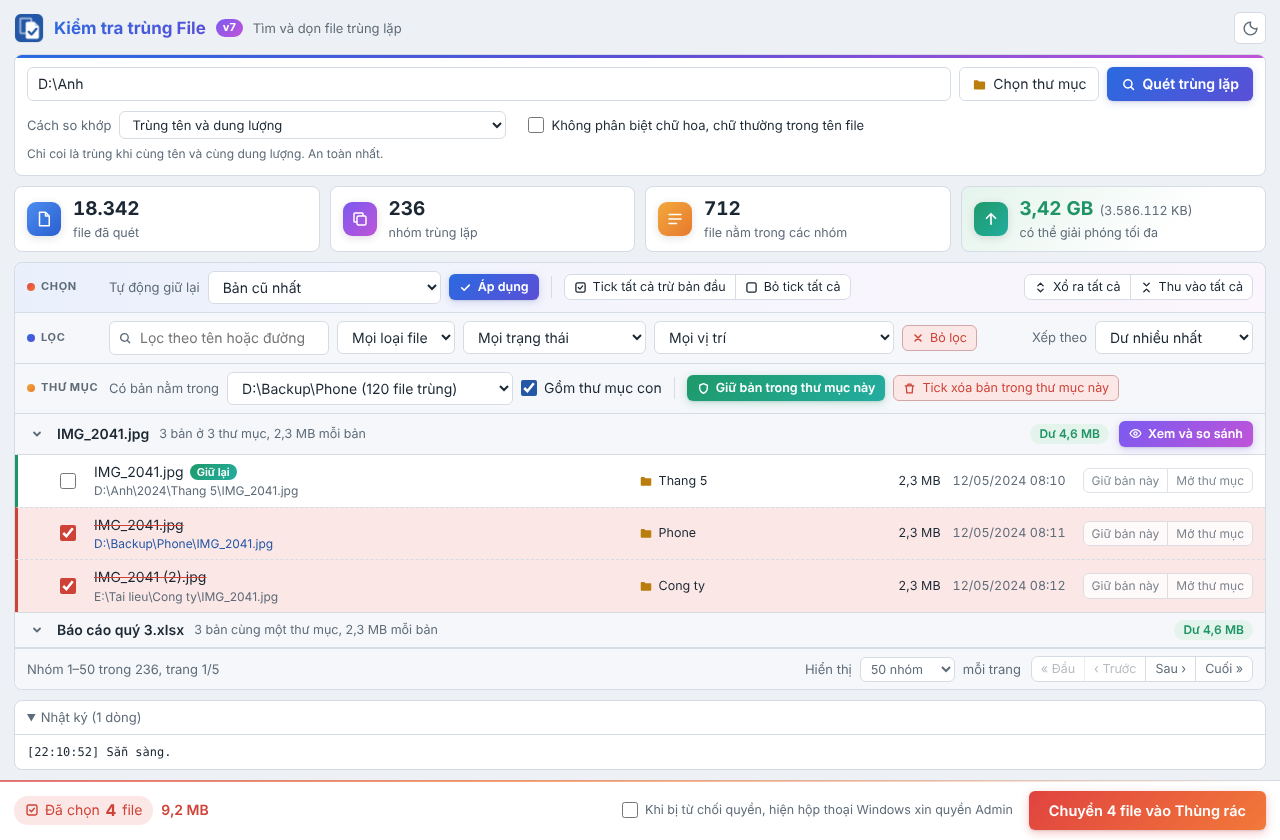
TNC Quét trùng lặp File: dọn file trùng an toàn, lấy lại dung lượng ổ cứng
Quét một thư mục và mọi thư mục con, gom file trùng thành từng nhóm, tự chọn bản cần bỏ rồi chuyển vào Thùng rác. Bản nào lỡ tay xóa nhầm vẫn khôi phục lại được.
4 bước, đi từ trên xuống dưới màn hình
Chỉ có bước Quét là bắt buộc. Các bước còn lại bạn làm nhanh hay kỹ tùy số lượng file.
Quét
Chọn thư mục bằng nút, dán đường dẫn, hoặc kéo thả thư mục từ Explorer vào cửa sổ app. App quét cả mọi thư mục con.
Đọc kết quả
File trùng được gom thành từng nhóm. Nhóm dư nhiều dung lượng nhất nằm trên cùng, kèm nhãn Dư … cho từng nhóm.
Chọn bản cần bỏ
Tick tay, bấm Giữ bản này, hoặc để app tự chọn theo quy tắc: bản cũ nhất, mới nhất, lớn nhất, đường dẫn ngắn nhất.
Chuyển vào Thùng rác
Bấm nút đỏ, xem lại hộp xác nhận rồi chuyển. File nằm trong Thùng rác của Windows và khôi phục được.
Đủ công cụ để dọn hàng nghìn file trùng mà không sót, không nhầm
Kéo thả là quét
Thả thư mục vào cửa sổ, app tự điền đường dẫn và quét luôn. Lần sau mở lên, app nhớ thư mục và tùy chọn cũ.
Xem và so sánh
Nhóm ảnh, video, âm thanh có nút Xem và so sánh: mở các bản cạnh nhau, phát thử, xem dung lượng, ngày sửa, đường dẫn.
Tự động giữ lại
Chọn quy tắc, bấm Áp dụng: mỗi nhóm giữ đúng 1 bản, các bản còn lại được tick xóa. Xong hàng trăm nhóm trong một cú bấm.
Lọc và sắp xếp
Lọc theo tên, loại file, trạng thái, vị trí. Xếp theo dư nhiều nhất, file lớn nhất, nhiều bản nhất, sửa gần đây nhất, tên A–Z.
Chọn theo thư mục
Giữ bản trong thư mục này cho thư mục “chuẩn”, hoặc Tick xóa bản trong thư mục này để dọn Downloads, Backup.
Xóa thông minh khi bị từ chối
File bị khóa: app đợi rồi thử lại, gỡ Read-only/Hidden/System, và có thể xin quyền Admin. Mọi lỗi được ghi vào Nhật ký.
3 chế độ để bạn tự quyết thế nào là “trùng”
TNC Quét trùng lặp File so sánh tên file và dung lượng, không đọc nội dung bên trong. Vì vậy cách so khớp bạn chọn quyết định thế nào là “trùng”.
Trùng tên và dung lượng
IMG_01.jpg · 4.213.880 byte
Cùng tên và cùng dung lượng tới từng byte. Dùng cho phần lớn trường hợp.
Chỉ trùng tên
bao-cao.docx · 96 KB
Cùng tên, khác dung lượng hay ngày sửa vẫn tính. Tìm các bản đã bị sửa, nén lại.
Trùng tên gốc, bỏ hậu tố
a (2).mp4 · a (3).mp4
Bỏ qua hậu tố (2), (3)… Dọn các bản tải về nhiều lần, copy nhiều lần.
Mỗi nhóm giữ đúng 1 bản theo quy tắc bạn chọn
Áp dụng chạy trên mọi nhóm của lần quét. Mẹo: Áp dụng quy tắc trước, rồi mới sửa tay những nhóm cần khác đi.
- Giữ bản này trên một dòng: giữ bản đó, tick xóa mọi bản còn lại trong nhóm.
- Tick tất cả trừ bản đầu: mỗi nhóm giữ bản đầu tiên trong danh sách.
- Bỏ tick tất cả: xóa mọi lựa chọn để làm lại từ đầu.
- Góc dưới bên trái luôn hiện Đã chọn … file và tổng dung lượng.
| Quy tắc | Phù hợp khi |
|---|---|
| Bản cũ nhất | Giữ bản gốc, bỏ các bản copy về sau (mặc định) |
| Bản mới nhất | Giữ bản đã chỉnh sửa cuối cùng |
| Bản lớn nhất | Ảnh, video: bản nặng thường là bản chất lượng cao nhất |
| Đường dẫn ngắn nhất | Giữ bản chính, bỏ các bản trong thư mục backup lồng sâu |
Không xóa hẳn file nào, mọi thứ đều khôi phục được
Từng bước xóa đều có chốt chặn, để bạn không bao giờ mất sạch một file chỉ vì lỡ tay.
Thùng rác Windows
File được chuyển vào Thùng rác như khi xóa bằng Explorer. Muốn lấy lại: mở Thùng rác, chuột phải, chọn Restore.
Hộp xác nhận và cảnh báo
Trước khi xóa, app hiện số file, dung lượng giải phóng và liệt kê các nhóm bị tick hết, không còn bản nào được giữ.
Không dọn sạch thư mục
Khi tick xóa theo thư mục, nhóm nào mọi bản đều nằm trong thư mục đó sẽ được bỏ qua, để không mất bản cuối cùng.
Dọn ảnh trùng trong D:Anh
Ảnh từng được chép từ điện thoại vào nhiều lần, nằm rải rác ở nhiều thư mục.
- Kéo thư mục D:Anh vào cửa sổ, giữ cách so khớp Trùng tên và dung lượng.
- Chọn Tự động giữ lại: Bản cũ nhất, bấm Áp dụng.
- Ở ô Có bản nằm trong, chọn thư mục ảnh chính, bấm Giữ bản trong thư mục này.
- Lọc Trạng thái = Khác dung lượng, bấm Xem và so sánh vài nhóm để kiểm tra.
- Lọc Trạng thái = Bị tick hết: danh sách phải trống.
- Bấm nút đỏ, đọc hộp xác nhận, rồi chuyển vào Thùng rác.
- Dùng máy vài ngày, thấy ổn mới dọn sạch Thùng rác.
Mấy điều nên nhớ
- App so tên và dung lượng, không so nội dung. File tên chung như index.html, config.json có thể trùng ngẫu nhiên.
- Không quét thư mục chương trình, Windows hay mã nguồn: các bản “trùng” ở đó thường là cố ý.
- Với chế độ Chỉ trùng tên và Trùng tên gốc, luôn xem và so sánh trước khi xóa.
- Ổ mạng và thẻ nhớ không có Thùng rác: file bị xóa hẳn.
- Chỉ tick xin quyền Admin khi bạn ngồi tại máy, vì quá trình xóa sẽ đứng chờ bạn bấm.
Hỏi nhanh, đáp gọn
TNC Quét trùng lặp File có xóa vĩnh viễn file không?
Không. Mọi file bị xóa đều được chuyển vào Thùng rác của Windows và khôi phục lại được, trừ file trên ổ mạng hoặc thẻ nhớ vốn không có Thùng rác.
App xác định file trùng bằng cách nào?
App so sánh tên file và dung lượng, không đọc nội dung bên trong. Bạn chọn 1 trong 3 chế độ: trùng tên và dung lượng, chỉ trùng tên, hoặc trùng tên gốc bỏ hậu tố (2), (3).
Có quét được thư mục con không?
Có. App đi qua toàn bộ thư mục bạn chọn và mọi thư mục con bên trong. Bấm Hủy để dừng giữa chừng bất cứ lúc nào.
Làm sao biết nên giữ bản nào?
Dùng Tự động giữ lại (bản cũ nhất, mới nhất, lớn nhất, đường dẫn ngắn nhất), hoặc mở Xem và so sánh để xem ảnh, phát thử video, nhạc cạnh nhau.
File đang mở hoặc bị khóa thì sao?
App tự đợi rồi thử lại, gỡ thuộc tính Read-only / Hidden / System, và có thể hiện hộp thoại xin quyền Admin nếu bạn bật tùy chọn này.
Xóa xong sao ổ đĩa chưa trống thêm?
Vì file vẫn nằm trong Thùng rác. Dung lượng chỉ thực sự được trả lại khi bạn dọn sạch Thùng rác, nên dùng máy vài ngày thấy ổn rồi hãy dọn.
Lấy lại hàng GB dung lượng ngay hôm nay
Tải TNC Quét trùng lặp File, kéo thư mục vào và bấm Quét. Mất vài phút, không mất file nào.