
Phần mềm lọc file trùng: biến danh sách hàng nghìn file thành việc làm trong vài phút
Quét xong mà thấy hàng nghìn nhóm trùng thì làm sao xử lý? Câu trả lời là lọc. Với bộ lọc và sắp xếp của TNC Quét trùng lặp File, bạn khoanh vùng đúng thứ cần dọn, xử lý theo từng đợt mà không bị rối.
Tải bản dùng thửBộ lọc có sẵn
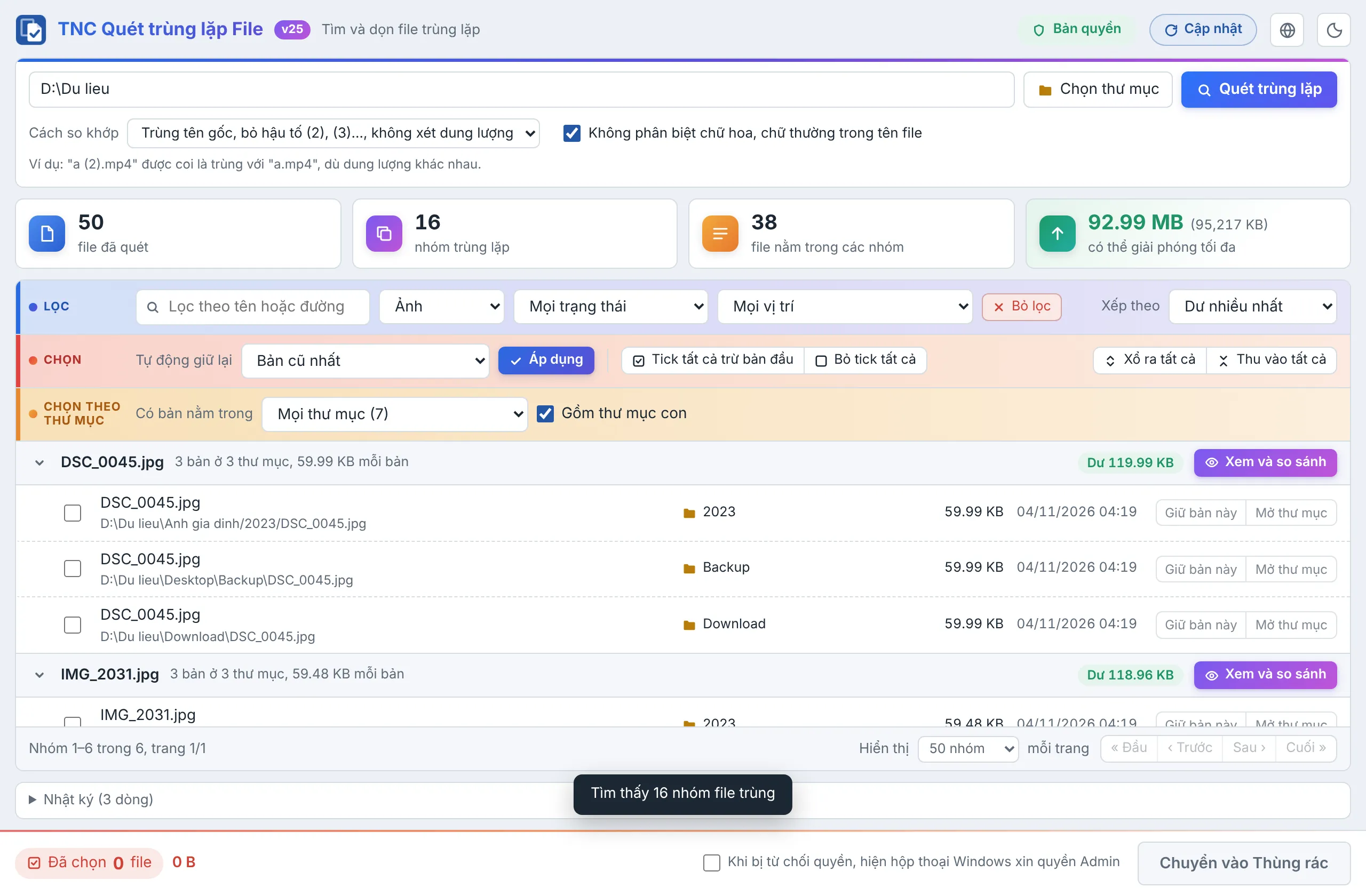
- Theo loại: ảnh, video, âm thanh, khác
- Theo thư mục chứa file
- Theo trạng thái đã chọn/chưa chọn
- Nhóm khác dung lượng
- Nhóm nằm ở nhiều thư mục
- Tìm theo tên hoặc đường dẫn
Vì sao cần lọc file trùng sau khi quét?
Một ổ dữ liệu dùng vài năm có thể cho ra hàng trăm, thậm chí hàng nghìn nhóm file trùng. Nếu xem lần lượt từ trên xuống, bạn sẽ mất rất nhiều thời gian và dễ bỏ cuộc giữa chừng. Lọc giúp bạn chia nhỏ công việc theo logic: hôm nay dọn video, mai dọn ảnh, tuần sau dọn tài liệu; hoặc chỉ dọn thư mục sao lưu cũ trước.
Một phần mềm lọc file trùng tốt cần làm được ba việc: khoanh vùng (lọc), ưu tiên (sắp xếp) và tìm nhanh (tìm kiếm). TNC Quét trùng lặp File có đủ cả ba.
Các bộ lọc file trùng và cách dùng
Lọc theo loại file
Chọn ảnh, video, âm thanh hoặc khác. Dọn video trước vì chúng chiếm nhiều dung lượng nhất.
Lọc theo thư mục
Chỉ hiển thị các nhóm có file nằm trong thư mục bạn chọn, ví dụ thư mục Downloads hoặc Backup.
Lọc theo trạng thái
Xem riêng các nhóm đã chọn xóa hoặc chưa xử lý, để không bỏ sót và rà lại trước khi xóa.
Nhóm khác dung lượng
Hiện riêng các nhóm cùng tên nhưng kích thước lệch nhau – nhóm cần xem kỹ nhất.
Nhóm ở nhiều thư mục
Hiện các nhóm có bản nằm rải rác ở nhiều nơi, rất hữu ích khi dọn thư mục sao lưu.
Tìm theo tên, đường dẫn
Gõ một phần tên file hoặc đường dẫn để khoanh vùng ngay, ví dụ “Zalo” hoặc “2023”.
Sắp xếp kết quả: xử lý thứ quan trọng trước
Sau khi lọc, sắp xếp quyết định bạn nhìn thấy gì đầu tiên. Phần mềm cho sắp xếp theo năm tiêu chí:
| Sắp xếp theo | Dùng khi | Lợi ích |
|---|---|---|
| Dung lượng dư | Muốn giải phóng ổ cứng nhanh nhất | Nhóm “nặng” nhất lên đầu, dọn ít nhóm mà được nhiều GB |
| Số bản | Muốn tìm file bị sao chép nhiều lần nhất | Phát hiện thư mục bị chép đi chép lại |
| Kích thước | Muốn rà file lớn | Dễ thấy video, file nén, file cài đặt trùng |
| Tên | Muốn xem theo thứ tự chữ cái | Dễ đối chiếu với danh sách bạn có sẵn |
| Ngày sửa | Muốn xử lý file cũ trước | Dọn dữ liệu lâu không dùng tới |
Quy trình lọc file trùng gợi ý
Lọc video, sắp xếp theo dung lượng dư
Video gần như luôn là nhóm chiếm nhiều chỗ nhất. Xem trước vài nhóm đầu, tick bản thừa và chuyển vào Thùng rác.
Lọc nhóm nằm ở nhiều thư mục
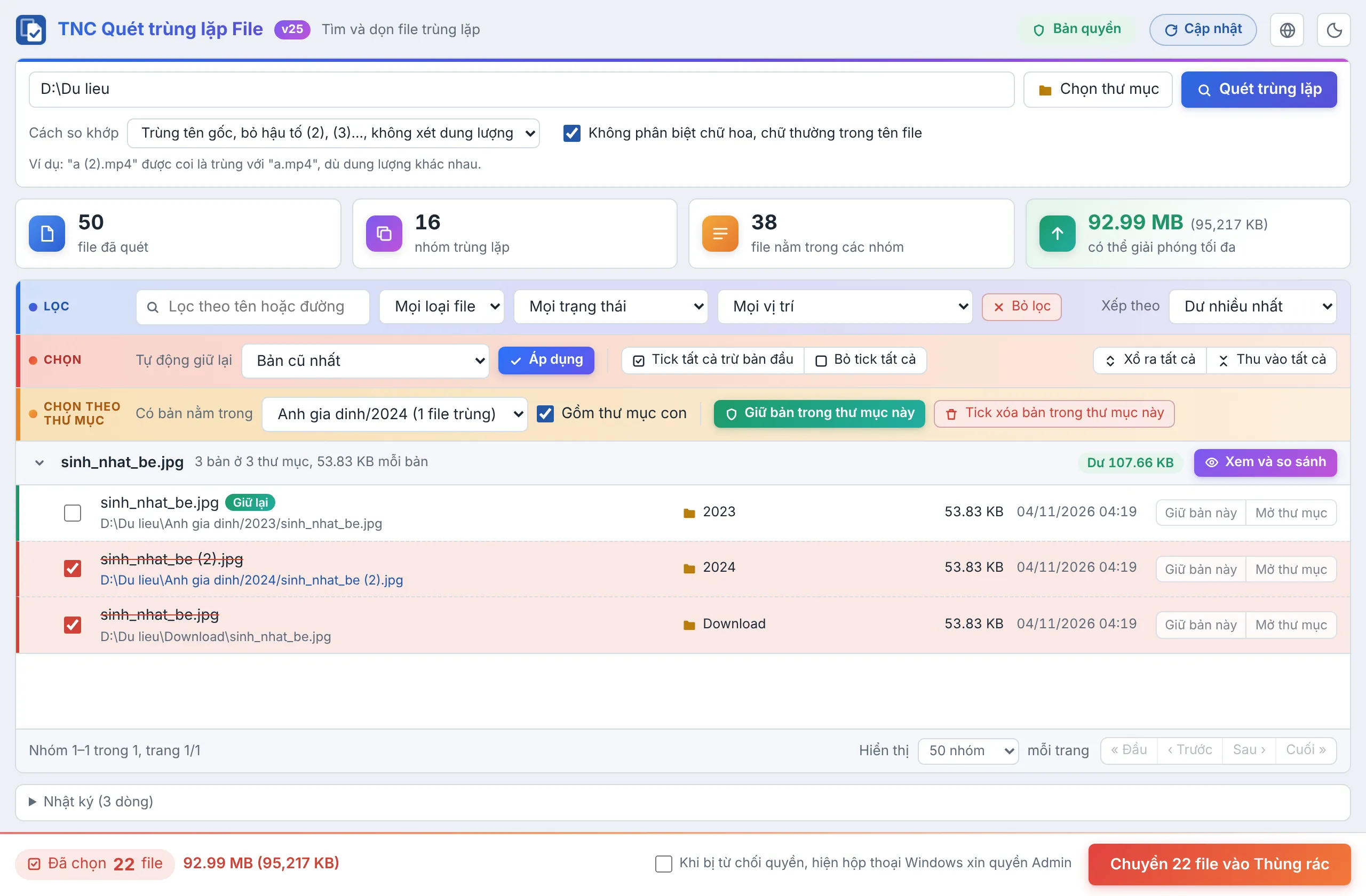
Đây thường là dấu hiệu của thư mục sao lưu cũ. Dùng chức năng giữ toàn bộ bản trong thư mục chính, tick xóa bản ở thư mục sao lưu.
Lọc theo thư mục Downloads
Downloads là nơi tích tụ file “(1)”, “(2)”. Với cách so khớp trùng tên gốc, bạn có thể dọn sạch nhanh.
Lọc nhóm khác dung lượng
Để cuối cùng vì cần cân nhắc từng nhóm. Xem ngày sửa, kích thước, xem trước rồi mới quyết định.
Lọc trạng thái “đã chọn” để rà lại
Trước khi bấm xóa, lọc riêng các file đã tick để kiểm tra lần cuối.
Mẹo lọc file trùng hiệu quả
- Kết hợp nhiều điều kiện: lọc video + nhóm ở nhiều thư mục + sắp xếp theo dung lượng dư sẽ ra ngay những bản video sao lưu thừa.
- Dùng ô tìm kiếm với từ khóa đường dẫn như “Backup”, “Copy”, “New folder” để tìm những thư mục sao chép tạm.
- Danh sách lớn được chia trang; xử lý xong trang nào chắc trang đó, đừng tick rải rác nhiều trang cùng lúc.
- Bấm mở thư mục chứa file trong Explorer khi cần kiểm tra xung quanh file đó trước khi xóa.
Nếu bạn chưa quét, hãy xem hướng dẫn phần mềm quét file trùng lặp trước. Tổng quan đầy đủ về phần mềm có tại bài phần mềm kiểm tra trùng file.
Câu hỏi thường gặp về lọc file trùng
Phần mềm lọc file trùng lọc được theo những tiêu chí nào?
Lọc theo loại file (ảnh, video, âm thanh, khác), theo thư mục, theo trạng thái, nhóm khác dung lượng, nhóm nằm ở nhiều thư mục, và tìm theo tên hoặc đường dẫn.
Nên lọc loại file nào trước?
Nên lọc video trước và sắp xếp theo dung lượng dư, vì video thường chiếm nhiều dung lượng nhất nên dọn ít nhóm mà giải phóng được nhiều.
Nhóm khác dung lượng là gì?
Là các nhóm file cùng tên nhưng kích thước khác nhau, thường là các phiên bản khác nhau của cùng tài liệu. Cần xem kỹ trước khi xóa.
Danh sách file trùng quá dài có bị treo không?
Danh sách lớn được chia trang để thao tác mượt hơn. Bạn nên xử lý xong từng trang trước khi chuyển trang.
Bản dùng thử có bộ lọc không?
Các chức năng nâng cao như lọc và xử lý theo thư mục mở khóa khi kích hoạt key 114.000đ. Bản dùng thử quét được theo kiểu trùng tên + dung lượng và xóa tối đa 20 file mỗi lần.

Lọc file trùng gọn gàng với TNC
Tải bản dùng thử miễn phí để xem máy bạn có bao nhiêu file trùng. Hotline/Zalo 0906 223 114.
Tải TNC Quét trùng lặp FileZalo 0906 223 114Bài viết liên quan:
 Quét file trùng trong ổ cứng: hướng dẫn theo từng ổ đĩa và loại ổ
Hướng dẫn quét file trùng trong ổ cứng theo từng loại: ổ C, ổ D, HDD, SSD và ổ cứng gắn ngoài. Chia phân vùng, xử lý kết quả lớn và những thư mục nên bỏ qua.
 Tìm file trùng trong nhiều thư mục: gom về một chỗ, dọn sạch phần còn lại
Cách tìm file trùng trong nhiều thư mục cùng lúc: quét thư mục cha, lọc nhóm nằm ở nhiều thư mục, giữ bản trong thư mục chính và dọn thư mục sao lưu cũ.
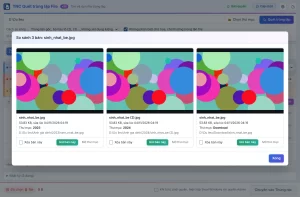 Tìm file giống nhau trong ổ cứng: phân biệt “trùng” và “giống” để chọn đúng cách
Tìm file giống nhau trong ổ cứng: phân biệt file trùng y hệt, file cùng tên, file cùng nội dung và ảnh na ná nhau; công cụ nào tìm được loại nào.
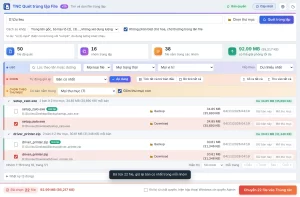 Cách xóa file trùng nhau nhanh gọn mà không xóa nhầm bản quan trọng
Cách xóa file trùng nhau nhanh và đúng: chọn bản giữ lại theo từng loại file, xóa hàng loạt theo thư mục, 6 sai lầm cần tránh. Có hướng dẫn bằng phần mềm TNC.
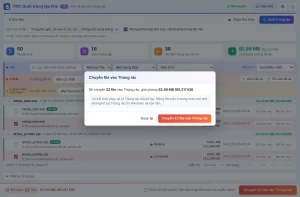 Xóa file trùng trên máy tính an toàn: hướng dẫn từ A đến Z cho người mới
Cách xóa file trùng trên máy tính an toàn: xóa vào Thùng rác, khôi phục khi xóa nhầm, dọn Thùng rác đúng lúc và lưu ý với USB, thẻ nhớ.
Kiểm tra file trùng lặp đúng quy trình: không bỏ sót, không xóa nhầmQuy trình kiểm tra file trùng lặp 5 bước: sao lưu, quét, xác minh, xử lý và kiểm tra lại. Kèm checklist cho máy cá nhân và ổ dữ liệu văn phòng.
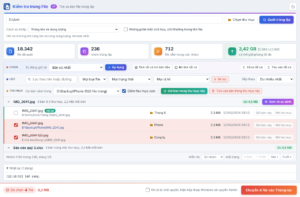 Công cụ tìm file trùng lặp: nên dùng Explorer, PowerShell hay phần mềm chuyên dụng?
So sánh 3 loại công cụ tìm file trùng lặp: File Explorer, dòng lệnh PowerShell và phần mềm chuyên dụng. Tiêu chí chọn công cụ phù hợp với nhu cầu của bạn.
Phần mềm quét file trùng lặp: quét một lần, thấy hết bản thừa trên ổ cứngHướng dẫn dùng phần mềm quét file trùng lặp: chọn phạm vi quét, cách so khớp, đọc báo cáo kết quả và lịch quét định kỳ. Dùng thử miễn phí.
