
Phần mềm quét file trùng lặp: quét một lần, thấy hết bản thừa trên ổ cứng
Quét là bước quyết định kết quả dọn dẹp. Quét sai phạm vi thì sót file, chọn sai cách so khớp thì gom nhầm nhóm. Bài này hướng dẫn chi tiết cách dùng phần mềm quét file trùng lặp TNC Quét trùng lặp File từ lúc chọn thư mục đến khi đọc xong báo cáo.
- Chuẩn bị trước khi quét file trùng lặp
- Chọn phạm vi quét: rộng hay hẹp?
- Quét file trùng lặp với TNC Quét trùng lặp File
- Đọc báo cáo kết quả quét như thế nào?
- Mẹo để quét file trùng nhanh và chính xác hơn
- Lên lịch quét file trùng lặp định kỳ
- Hỏi đáp về phần mềm quét file trùng lặp
- Quét file trùng lặp ngay hôm nay
- Chuẩn bị trước khi quét file trùng lặp
- Chọn phạm vi quét: rộng hay hẹp?
- Quét file trùng lặp với TNC Quét trùng lặp File
- Đọc báo cáo kết quả quét như thế nào?
- Mẹo để quét file trùng nhanh và chính xác hơn
- Lên lịch quét file trùng lặp định kỳ
- Hỏi đáp về phần mềm quét file trùng lặp
- Quét file trùng lặp ngay hôm nay
Nhiều người mở phần mềm, chọn đại ổ C rồi bấm quét – và nhận về hàng nghìn nhóm “trùng” là file hệ thống, thư viện phần mềm. Quét đúng cách sẽ cho kết quả gọn, dễ xử lý và an toàn hơn nhiều.
Chuẩn bị trước khi quét file trùng lặp
Trước khi bấm nút Quét, dành một phút cho ba việc sau sẽ giúp kết quả sạch và dễ đọc hơn:
- Đóng các chương trình đang mở file trong thư mục cần quét (Word, Excel, trình xem ảnh, phần mềm dựng video) để tránh trường hợp file đang bị khóa khi xóa.
- Xác định vùng dữ liệu cá nhân: ảnh, video, nhạc, tài liệu, Downloads, thư mục sao lưu. Đây mới là nơi file trùng sinh ra nhiều nhất.
- Cắm sẵn USB hoặc ổ cứng ngoài nếu bạn muốn quét luôn dữ liệu trên đó.
Chọn phạm vi quét: rộng hay hẹp?
| Phạm vi | Ưu điểm | Nhược điểm | Khuyên dùng |
|---|---|---|---|
| Một thư mục (vd: Ảnh 2024) | Kết quả ít, xử lý nhanh | Không thấy bản trùng ở nơi khác | Lần đầu làm quen phần mềm |
| Thư mục cha (vd: D:\Du lieu) | Bắt được bản trùng giữa các thư mục con | Kết quả nhiều hơn | Dọn dẹp định kỳ |
| Cả ổ dữ liệu (vd: ổ D) | Thấy toàn cảnh, giải phóng nhiều nhất | Quét lâu hơn, cần lọc kết quả | Khi ổ cứng sắp đầy |
| Cả ổ C | — | Lẫn nhiều file hệ thống, rủi ro xóa nhầm | Không nên; chỉ quét thư mục người dùng |
Quét file trùng lặp với TNC Quét trùng lặp File
Kéo thả thư mục vào cửa sổ
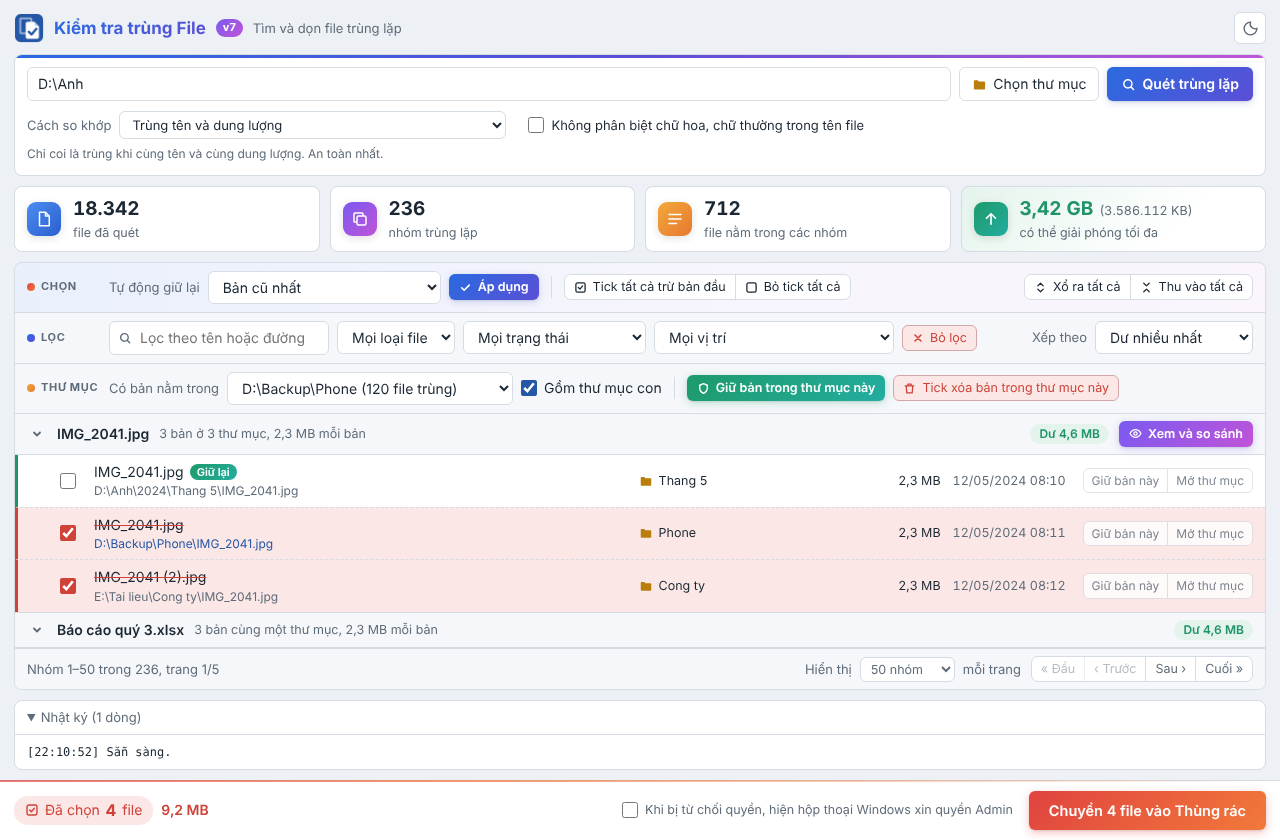
Mở phần mềm (không cần cài đặt, giải nén là chạy). Kéo thư mục từ Explorer thả vào cửa sổ, hoặc bấm chọn thư mục. Phần mềm nhớ thư mục và tùy chọn của lần trước nên lần sau chỉ cần bấm Quét.
Chọn cách so khớp phù hợp
Lần đầu hãy dùng trùng tên + dung lượng – chặt chẽ nhất. Khi muốn gom các bản tải về nhiều lần, chuyển sang trùng tên gốc; khi muốn tìm các phiên bản khác nhau của cùng tài liệu, dùng chỉ trùng tên. Bật thêm “không phân biệt chữ hoa/thường” nếu cần.
Bấm Quét và đọc báo cáo
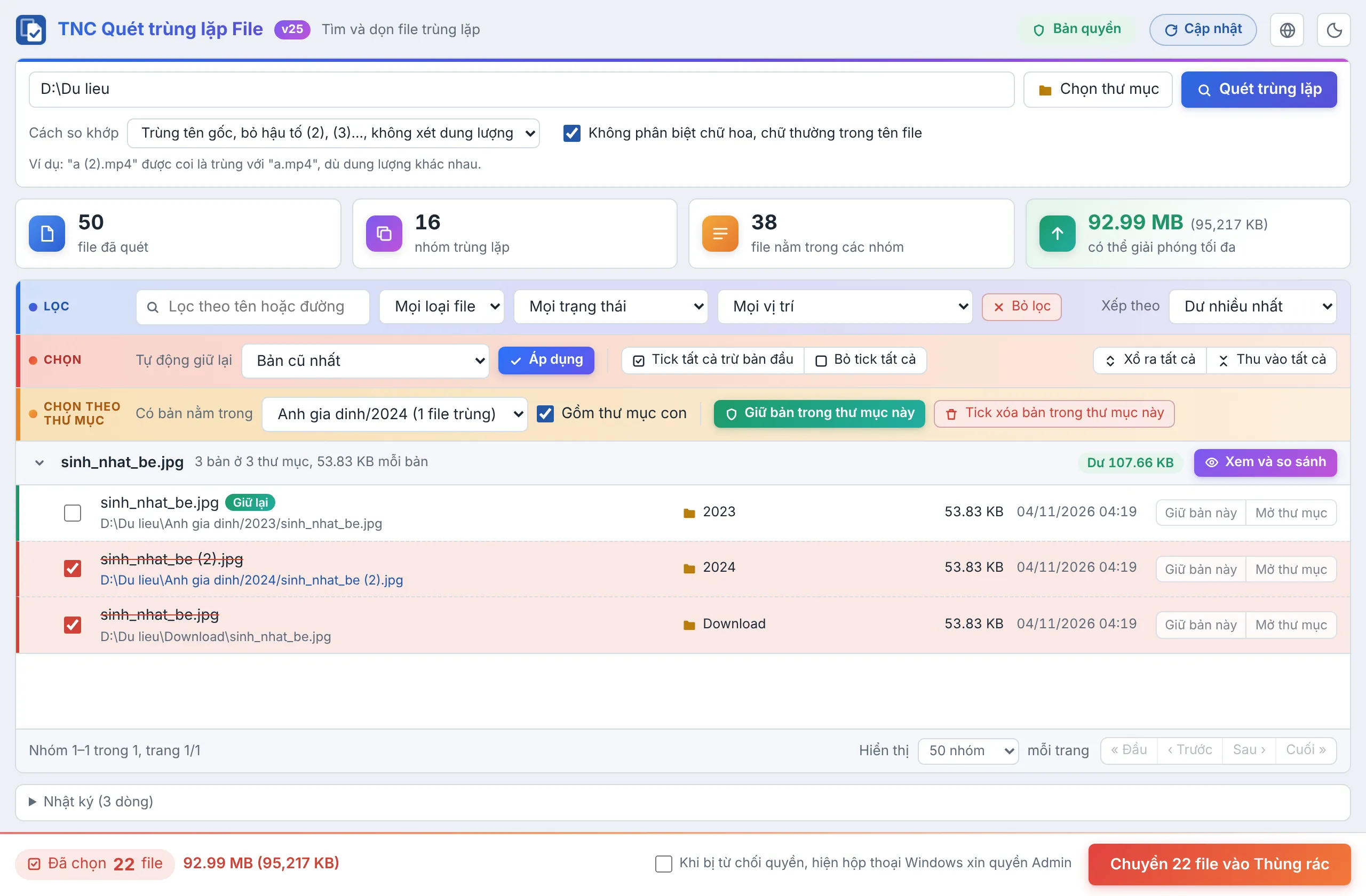
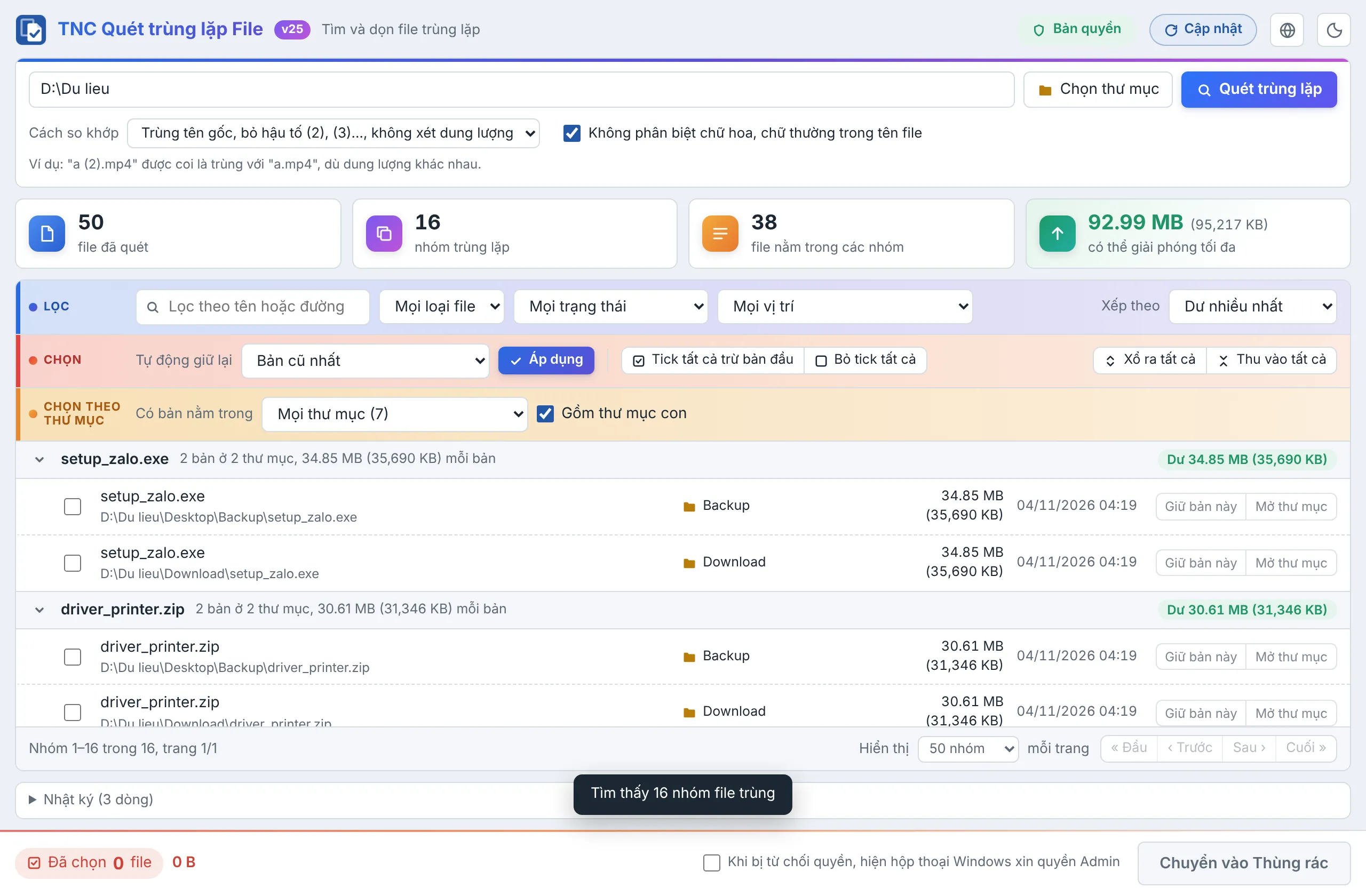
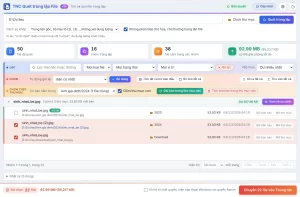
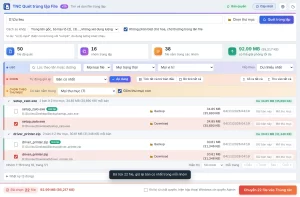
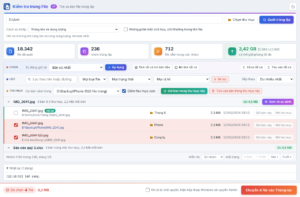
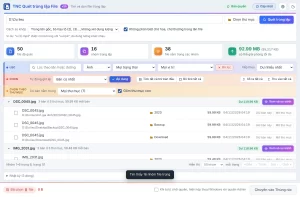
Phần mềm đi qua toàn bộ thư mục con, rồi hiển thị tổng số nhóm trùng và tổng dung lượng có thể giải phóng, kèm số KB chính xác. Mỗi nhóm có số bản, dung lượng mỗi bản và dung lượng dư.
Đọc báo cáo kết quả quét như thế nào?
Báo cáo sau khi quét là thứ giúp bạn quyết định nên dọn ở đâu trước. Có ba con số cần chú ý:
Số nhóm trùng
Mỗi nhóm là một file có từ 2 bản trở lên. Nhiều nhóm chưa chắc tốn nhiều dung lượng.
Dung lượng dư
Phần lấy lại được nếu mỗi nhóm chỉ giữ 1 bản. Đây là con số quan trọng nhất.
Nhóm nằm ở nhiều thư mục
Cho thấy thư mục nào đang bị sao chép lặp lại – thường là thư mục sao lưu cũ.
Hãy sắp xếp danh sách theo dung lượng dư giảm dần. Vài nhóm video hoặc file nén ở đầu danh sách thường chiếm phần lớn dung lượng thừa; xử lý chúng trước sẽ thấy hiệu quả ngay. Khi danh sách quá dài, phần mềm tự chia trang để thao tác vẫn mượt.
Mẹo để quét file trùng nhanh và chính xác hơn
- Quét theo từng ổ dữ liệu thay vì gộp nhiều ổ trong một lần nếu máy cấu hình yếu.
- Với ổ cứng HDD dung lượng lớn, quét lần đầu sẽ lâu hơn SSD; hãy để máy chạy và tránh mở thêm tác vụ nặng.
- Đặt thư mục “chuẩn” của bạn (nơi muốn giữ file) thật rõ ràng, sau đó dùng chức năng giữ theo thư mục khi xử lý kết quả.
- Lưu lại thói quen: sau mỗi đợt chép ảnh từ điện thoại hay sao lưu, quét lại thư mục đó một lần.
Lên lịch quét file trùng lặp định kỳ
File trùng sinh ra liên tục trong quá trình làm việc, nên quét một lần rồi thôi là chưa đủ. Gợi ý lịch quét đơn giản:
| Đối tượng | Tần suất gợi ý | Thư mục nên quét |
|---|---|---|
| Máy cá nhân, gia đình | 3 tháng/lần | Ảnh, Video, Downloads, Desktop |
| Máy văn phòng | Hàng tháng | Tài liệu, Downloads, thư mục Zalo |
| Máy dựng phim, chụp ảnh | Sau mỗi dự án | Thư mục dự án, thư mục chép thẻ nhớ |
| Ổ dữ liệu chung | Hàng quý | Toàn bộ ổ dữ liệu chung |
Sau khi quét xong, bước tiếp theo là lọc và xóa. Bạn có thể xem cách lọc file trùng bằng phần mềm và xóa file trùng lặp an toàn để hoàn tất quy trình.
Hỏi đáp về phần mềm quét file trùng lặp
Phần mềm quét file trùng lặp có quét được cả ổ cứng không?
Được. Bạn chọn cả ổ dữ liệu như ổ D, phần mềm sẽ quét toàn bộ thư mục con bên trong. Không nên quét và xóa trong thư mục hệ thống của ổ C.
Quét file trùng có làm hỏng hay thay đổi file không?
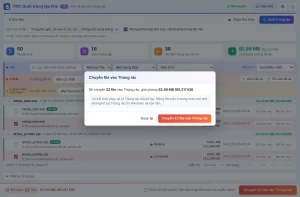
Không. Quá trình quét chỉ đọc thông tin tên và dung lượng file. File chỉ bị chuyển vào Thùng rác khi bạn chủ động chọn và xác nhận xóa.
Nên chọn cách so khớp nào khi quét lần đầu?
Nên chọn trùng tên + dung lượng vì đây là cách chặt chẽ và an toàn nhất. Các cách so khớp khác dùng khi đã quen phần mềm.
Bao lâu nên quét file trùng lặp một lần?
Máy cá nhân khoảng 3 tháng một lần, máy văn phòng hàng tháng, máy làm ảnh và video nên quét sau mỗi dự án.
Bản dùng thử có quét được không?
Có. Bản dùng thử quét theo kiểu trùng tên + dung lượng, dùng mãi không hết hạn, mỗi lần xóa tối đa 20 file.
Quét file trùng lặp ngay hôm nay
Tải bản dùng thử miễn phí, kéo thả thư mục vào là quét. Hỗ trợ trực tiếp qua Hotline/Zalo 0906 223 114.
Tải TNC Quét trùng lặp FileZalo 0906 223 114Bài viết liên quan:
 Quét file trùng trong ổ cứng: hướng dẫn theo từng ổ đĩa và loại ổ
Hướng dẫn quét file trùng trong ổ cứng theo từng loại: ổ C, ổ D, HDD, SSD và ổ cứng gắn ngoài. Chia phân vùng, xử lý kết quả lớn và những thư mục nên bỏ qua.
 Tìm file trùng trong nhiều thư mục: gom về một chỗ, dọn sạch phần còn lại
Cách tìm file trùng trong nhiều thư mục cùng lúc: quét thư mục cha, lọc nhóm nằm ở nhiều thư mục, giữ bản trong thư mục chính và dọn thư mục sao lưu cũ.
 Tìm file giống nhau trong ổ cứng: phân biệt “trùng” và “giống” để chọn đúng cách
Tìm file giống nhau trong ổ cứng: phân biệt file trùng y hệt, file cùng tên, file cùng nội dung và ảnh na ná nhau; công cụ nào tìm được loại nào.
 Cách xóa file trùng nhau nhanh gọn mà không xóa nhầm bản quan trọng
Cách xóa file trùng nhau nhanh và đúng: chọn bản giữ lại theo từng loại file, xóa hàng loạt theo thư mục, 6 sai lầm cần tránh. Có hướng dẫn bằng phần mềm TNC.
 Xóa file trùng trên máy tính an toàn: hướng dẫn từ A đến Z cho người mới
Cách xóa file trùng trên máy tính an toàn: xóa vào Thùng rác, khôi phục khi xóa nhầm, dọn Thùng rác đúng lúc và lưu ý với USB, thẻ nhớ.
Kiểm tra file trùng lặp đúng quy trình: không bỏ sót, không xóa nhầmQuy trình kiểm tra file trùng lặp 5 bước: sao lưu, quét, xác minh, xử lý và kiểm tra lại. Kèm checklist cho máy cá nhân và ổ dữ liệu văn phòng.
 Công cụ tìm file trùng lặp: nên dùng Explorer, PowerShell hay phần mềm chuyên dụng?
So sánh 3 loại công cụ tìm file trùng lặp: File Explorer, dòng lệnh PowerShell và phần mềm chuyên dụng. Tiêu chí chọn công cụ phù hợp với nhu cầu của bạn.
 Phần mềm lọc file trùng: biến danh sách hàng nghìn file thành việc làm trong vài phút
Phần mềm lọc file trùng giúp lọc theo loại file, thư mục, trạng thái, sắp xếp theo dung lượng dư và tìm theo tên. Xử lý hàng nghìn file trùng gọn gàng.
